 「たばこの煙は、あなたの周りの人、特に乳幼児、
子供、お年寄りなどの健康に悪影響を及ぼします。
喫煙の際には、周りの人の迷惑にならないように
注意しましょう。」
これは、たばこに書かれている警告表示ですが、
悪影響を受けるのは人間ばかりではありません。
たばこの煙は、パソコンの寿命を縮める原因にも
なるのです。
パソコンは処理をする際に多くの熱を発生します。
しかし、パソコンに使われている部品は熱に弱いものが多い為、
発生した熱を効率よく空気中に逃がす必要があります。
ところが、パソコンの近くで喫煙をすると、
煙の中に含まれるヤニが、本体内のあらゆる場所に付着し、
その結果、ホコリが付きやすくなります。
これが本体内の空気の流れを悪くしたり、ファンの動きを邪魔して、
パソコンの冷却効率を落としてしまう原因になります。
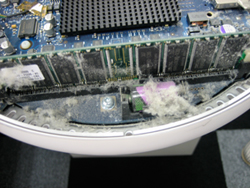
この状態では、パソコン部品の劣化が進みやすくなり、故障を引き起こします。
さらに、たばこの煙やヤニが原因で、錆の発生や回路がショートする可能性もあります。
続きを読む たばこの煙はパソコンの大敵
音楽データはどこに?

iTunesは、とても便利で簡単に使えるけれど、
iTunesで取り込んだ音楽データはどこに保存されているのだろう?
もしパソコンが壊れてしまったり、パソコンを買い替えた時のことを考えて
バックアップをしたいけれど、どこに保存されているのか分からない。
そんな疑問にお答えしましょう。
続きを読む 音楽データはどこに?
iMac (Early 2008)(Mid 2007)のハードディスク交換承ります。
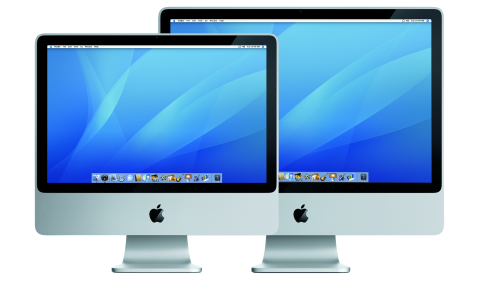
iMac (Early 2008)/iMac (Mid 2007)のハードディスク交換の問い合わせを多数頂いておりますが、
マックラックでは、まだまだ対応しております。
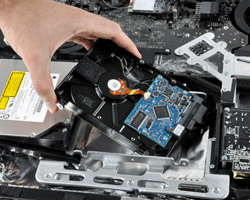
午前中に本体をお持ち込み頂ければ、当日中の交換も可能です。
まずは、一度ご相談ください。
iMac (Early 2008) (Mid 2007)のモデルは、アップルでの修理が受けられなくなっていますが、
ハードディスク交換以外でも出来る限りの対応をしております。
また、「修理は考えていないが、データだけは取り出したい」という作業も承りますので、
是非、一度ご相談ください。
※iMac (Early 2008) (Mid 2007)の主な型番は、
「MB323J/A」「MB324J/A」「MB325J/A」
「MA876J/A」「MA877J/A」「MA878J/A」です。
「Mail」で削除したメールは?
Mac OS X「Mail」で、不要なメールを削除したい場合、
不要なメールを選択し『削除』をクリックします。(DeleteキーでもOK)
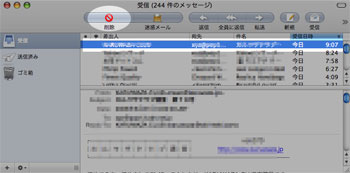
では、削除したメールはいったいどうなるのでしょうか?
『削除』をクリックすると、メールは「ゴミ箱」に移動します。
この段階では「ゴミ箱」に移動しているだけなので、
Macの中にまだメールは残っています。
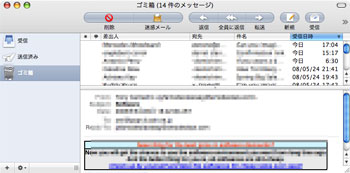
「ゴミ箱」のアイコンを選択することで、削除したメールを確認できます。
(間違って消去したと思うものでも、「ゴミ箱」にあれば受信箱に戻すことができます)
その「ゴミ箱」の中身をよく確認すると、1カ月以上前のメールが無い事に
気づいたでしょうか?
続きを読む 「Mail」で削除したメールは?
BootCampを削除するには?
BootCamp(Windowsボリューム)を削除したい場合、どうしたら良いのでしょうか?
以下の方法を参考に削除してください。
BootCamp領域を削除する方法 続きを読む BootCampを削除するには?
[中古]Intel iMac 24"
MacLuck.特選中古商品
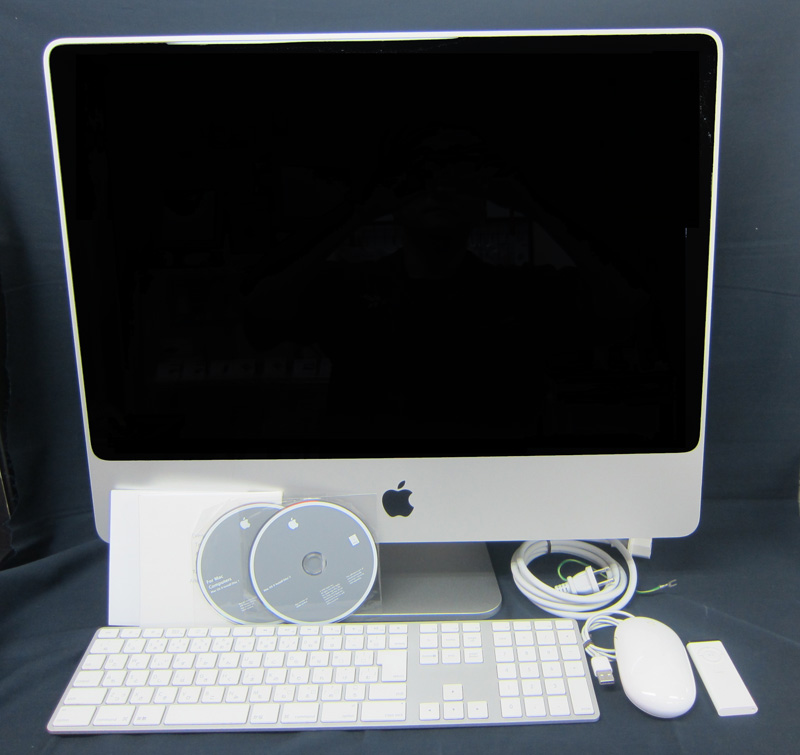
Intel iMac 24″ 2.8GHz(MB325J/A)
CPU:2.8GHz Intel Core2Duo
メモリ:2GB(最大 4GB)
HDD:320GB SATA HDD
光学ドライブ:SuperDrive
24インチTFT(1.920×1,200)
AirMac Extreme / Bluetooth / iSight
Mac OS X v10.5
○メモリ:2GB×2枚 交換済(合計4GB)
○付属品:システムディスク2枚(v10.5.4)、マニュアル類、電源ケーブル、
キーボード、マウス、Apple Remote、外箱
お問合せの際は、記事が掲載された日付(2015年05月05日)をご記入下さい。
価格はこちら>> 続きを読む [中古]Intel iMac 24"
取扱いにはご注意下さい。
当店への持込みや出張サポート受付の際に、
『自身であれこれやっていたら調子が悪くなって…』と申告されることがあります。
Macも種類によってはメモリやハードディスクの交換が比較的ですが、
簡単だからといって油断していると思わぬ落とし穴に。
着る服などによって静電気が起こりやすく、
パチッといった瞬間に本体を壊してしまう可能性があります。
ご自身で作業を行う場合は、
マニュアルなどをしっかり読み、手順にしたがって作業を行って下さい。
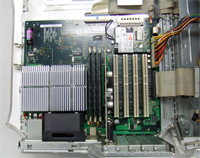
その他に、出張でお伺いするとすでに本体が解体されていたり、
交換しようとしたが、途中でどうにもできなくなったなど、
自身で解決しようとして失敗しているケースも多々あります。
本来なら数千円または無料で済んだはずのトラブル解決が、
数万の修理費用になっては目も当てられません。
特にノートや一体型パソコン(一部を除く)は、
ハードディスクの交換を前提とした仕様ではありません。
無理に作業を進めるとネジ穴をつぶしてしまったり、
基板を傷めたりする恐れがあります。
作業に自信のない方はマックラックへご相談下さい。
アクセスが異常に遅い!!
「今までは何事もなかったのに、最近妙に起動時間が遅い」
「ハードディスクのアイコンをクリックしてもウインドウが開くのに時間がかかる」
このような症状に身に覚えのある方は、次に挙げる事を確認してみて下さい。
「アプリケーション」→「ユーティリティ」→「ディスクユーティリティ」を起動。
サイドバーに表示された「ハードディスク」の表示が「赤い文字」になっている、
または、そのアイコンを選択した時に下記のような「赤い文字」が確認される場合には、
早めに大事なデータのバックアップを取り、ハードディスクの交換を行って下さい。
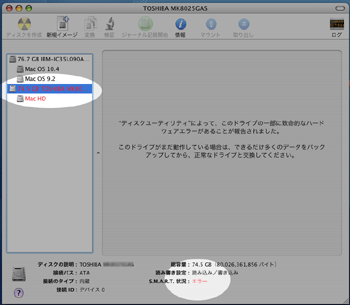
この表示は「S.M.A.R.T.エラー」を示しています。
「S.M.A.R.T.」とは? 続きを読む アクセスが異常に遅い!!
GWも休まず営業中!!
マックラックは「ゴールデンウィーク期間中」も
休まず営業(AM10:30〜PM8:30)いたします。
休まず営業(AM10:30〜PM8:30)いたします。

この連休を利用して、Macのメンテナンスをしてみてはいかがでしょうか?
続きを読む GWも休まず営業中!!
変換候補を大きく表示させる
ひらがなを入力し、「スペース」キーを押すと変換候補が表示されます。
この表示をもっと大きくさせる事はできないのでしょうか?
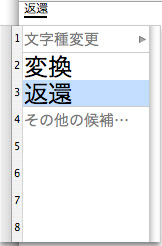
もちろん、表示サイズの設定を変更することで大きく表示させるができます。
以下の方法を参考に、設定を変更してみましょう。
続きを読む 変換候補を大きく表示させる