作成したデータや、Eメール、取り込んだ音楽、撮影した写真など、
パソコン内のデータは「ハードディスク」という部品に保存されています。
この「ハードディスク」は、大量のデータを高速に読み書きできるのが長所ですが、
高温や衝撃に弱く、コンピュータの中では故障が多い部分です。

ハードディスクの最大の問題は、ほとんどの場合
「故障してしまうとデータが失われる」ということです。
なんとか復旧が可能だったとしても、大変な労力や費用が必要になる場合がほとんどです。
ですので、コンピュータを使う全ての方にとって、
あらかじめ外部にもデータを複製保存しておく【バックアップ】は必須の作業です。
幸い、Mac OS X v10.5以降には「TimeMachine」が標準で備わっています。
ですから、外付けハードディスクを一つ用意すれば、
ほぼ全自動で定期的なバックアップを取ることができるだけでなく、
トラブルが発生した時も簡単に復旧することができます。
また、トラブルが発生してから対応するのではなく、
定期的にシステムのメンテナンスやハードディスクの交換を行うなど、
良い状態を保ち、トラブルの発生を未然に防ぐことも重要です。
最新のハードディスクに交換することによって、消費電力の減少や
容量の増加、動作の高速化といった進化の恩恵を受けることもできます。
マックラックでは、お使いのMacやOSのバージョン、使用方法に応じた
バックアップ方法・ハードディスク交換などをご提案しております。
関心はあるが、どうしたら良いのか分からないという方は
ぜひ一度ご相談ください。
Macの起動や終了を自動化
Macは設定した時間に起動させたり、システム終了をさせる事が出来ます。
同じ時間にパソコンを立ち上げたい人や、パソコンの切り忘れ防止などに便利な機能です。
Macの起動や終了を自動化する方法
続きを読む Macの起動や終了を自動化
LANケーブルの種類
家庭や職場でインターネットの接続時にお世話になる「LANケーブル」ですが、
量販店などに行くと、いろんな種類のケーブルが販売されている為、
どれを購入すれば良いのか迷ってしまいます。
本日は、LANケーブルについてまとめてみました。
1.種類
「ストレートケーブル」と「クロスケーブル」の2種類があります。
「クロスケーブル」はパソコン同士をLANケーブルで接続する時に使うケーブルですが、
最近はパソコン側で自動的にケーブルの種類を判別し切り替えるので、
クロスケーブルを利用する機会はほとんどありません。
LANケーブルを購入するときは「ストレートケーブル」を選びましょう。
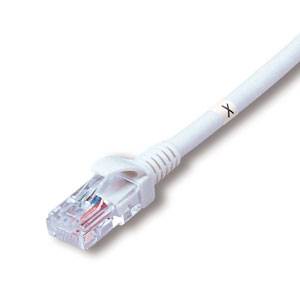
クロスケーブルには区別のため「×」などの印がついています
続きを読む LANケーブルの種類
iTunesのバックアップ中…
iPhone や iPod touch を Mac本体に接続し、iTunes を起動すると、
「”○○○”をバックアップ中…」と表示されますが、
この時、いったい何をバックアップしているのでしょうか?

本日は、iTunes が行っているバックアップについてご説明したいと思います。
続きを読む iTunesのバックアップ中…
アプリを自動的に起動
皆さんは、Macにログインした後、どのアプリケーションを起動させますか?
ちなみに私は、ログイン後、すぐに「Mail」ソフトを起動させます。
このように、いつも使用するアプリケーションが、
自動的に起動してくれると便利だと思いませんか?
そこで今回は、アプリケーションを自動的に起動させる設定をご紹介します。
続きを読む アプリを自動的に起動
トラブル Q & A(メモリ編2)
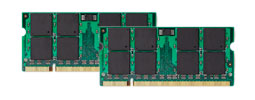
今回は日々寄せられるご相談の中から、
メモリに関するものをピックアップしました。 過去の「Q & A」はこちら
Q. 自分のMacがどれくらいのメモリを搭載しているのか知りたいんですが…
A. ご利用になるソフトウェアによって要求される容量は変わってきます。
ご自身のMacがどれくらいのメモリを搭載しているのか、知っていて損はありません。
画面左上に表示されている「アップル」マークをクリックすると、
「このMacについて」という項目を見つけることができるはずです。
この項目を選択すると、以下のような表示が現れ、
マシンの能力や搭載のメモリ容量、種類を知ることができます。
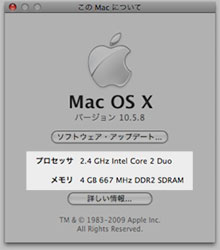
要求される条件よりもメモリ容量が不足している場合には、増設が必要です。
詳しいことは分からないという方は、お気軽にご相談下さい。
続きを読む トラブル Q & A(メモリ編2)
トラブル Q & A(メモリ編)
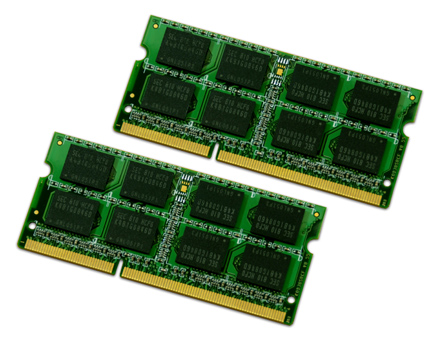
今回は日々寄せられるトラブル相談の中から、
メモリに関するものをピックアップしました。
Q. メモリが不足するとどうなるのですか?
A. メモリはシステムやアプリケーションが動作する為に必要なものです。
起動している全てのアプリケーションがメモリを使用するため、
多くのアプリケーションを同時に起動したり、サイズの大きな書類を開くと、
より多くのメモリを必要とします。
メモリが不足すると、システムはハードディスクの空きスペースを利用し、
不足した分のメモリを補います。これを「仮想メモリ」といいます。
この機能により、メモリが不足した場合でもシステムやアプリケーションは
安定して動作する様になっています。
しかし、ハードディスクはメモリと比べ、読み書きの速度が格段に遅く、
動作がもたつく原因にもなりますし、空き容量不足だとフリーズしやすくなります。
作業に見合った十分なメモリを用意しましょう。
続きを読む トラブル Q & A(メモリ編)
お問合せの際には
マックラックへお問合せ頂くお客様へのお願い。
いつもマックラックをご利用頂き、誠に有り難うございます。

マックラックでは「お問合せフォーム」より頂いたお客様のお問合せに対して、
できるだけ早くご返答できるよう心掛けております。
しかしながら、お客様が入力されたメールアドレスが間違っていたり、
こちらからの返信が「迷惑メール」扱いで気づかないままになっていることもございます。
※携帯電話のメールアドレスを入力される場合、
当店(macluck.net)からのメールが受信できるようにしておいて下さい。
ご入力時、送信をされる前には必ず間違いがないかご確認を頂くとともに、
なかなか返答がこないという場合も、
「迷惑メール」に判別されていないか、ご確認をお願い致します。
営業時間外のお問合せは、翌日のご返答となりますが、
営業時間内のお問合せは、できるだけ当日中にご返答ができるよう努めて参ります。
どうぞご理解のほど、宜しくお願い致します。
マックラックは、年内は30日まで営業しております。
ハードディスクは消耗品です!
作成した書類やEメール、取り込んだ音楽、撮影した写真など、
パソコン内のデータはすべて「ハードディスク」という部品に保存されています。
この「ハードディスク」は、大量のデータを高速に読み書きできるのが特徴ですが、
高温や衝撃に弱く、コンピュータの中では故障しやすい部分になります。
このハードディスクの最大の問題は、ほとんどの場合、
「故障してしまうとデータが失われる」ということです。
ですので、コンピュータを扱う全ての方にとって、
データを複製保存しておく『バックアップ』は必須の作業となります。
OS X v10.5以降では「TimeMachine」というソフトが標準で備わっていますので、
容量の大きい外付ハードディスクを一つ用意さえすれば、
自動で定期的なバックアップを取ることができます。
また、ハードディスクを定期的に新品へ交換して、
故障によるトラブルを未然防止するのも一つの方法ではないでしょうか?
新しいハードディスクへ交換することは、容量の増加や消費電力の減少、
動作の高速化といった恩恵を受けることもあります。
マックラックでは、ご利用環境に合わせたバックアップ方法、
ハードディスクの交換などをご提案しております。
関心はあるけど、どうしたら良いのか分からないという方は、ぜひ一度ご相談ください。
バッテリーを最良の状態に
ノートパソコンを使っているけれど、持ち出すことはほとんどなく、
ACアダプタをずっと接続したままで使っている…という方は要注意!!
ほとんど使っていないはずの駆動用バッテリーが
どんどん劣化しているかもしれません。

実は、ノートパソコンで使われている「リチウムイオンバッテリー」は
「フル充電状態を長期間続けていると劣化が進む」という特性があります。
ACアダプタに接続したままで、めったにバッテリー駆動しない…という方は
1ヶ月に1度ぐらいのペースで、バッテリーの再調整をおススメします。
続きを読む バッテリーを最良の状態に