
「Mail」で新規メールを作成するとき、宛先にメールアドレスを一文字入力するだけで、
今までに送信した事のあるメールアドレスがリスト表示されます。
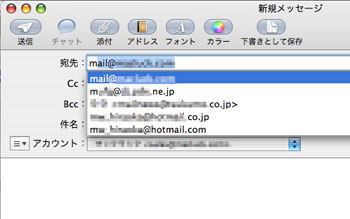
とても便利な機能なのですが、使い込んでいくうちに必要のないアドレスが
数多く表示される様になってしまい、不便を感じた事はないでしょうか?
そんな場合は宛先の履歴を整理しましょう。
宛先の履歴の確認方法
続きを読む 「Mail」宛先の履歴を消去
カテゴリー: Mac OS X Tips
システム環境設定の検索機能
「システム環境設定」を開くとウインドウ右上に
検索窓がある事にお気づきでしょうか?
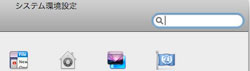
ここは通常の検索窓とは違い「システム環境設定」専用の検索窓になっています。
ここにキーワードを入力すると、
キーワードに関連性のある設定パネルがライトアップされ、
該当する設定パネルを教えてくれる仕組みになっています。
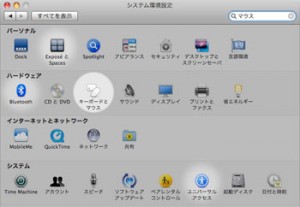
続きを読む システム環境設定の検索機能
デスクトッププリンタ
今回は、完成して保存してある書類を、
素早く印刷するのに便利な「デスクトッププリンタ」をご紹介します。
「デスクトッププリンタ」とは?
印刷したい書類をドロップするだけで、
素早く印刷がスタートできるプリント用のアイコンのことです。
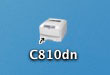
○プリンタのデスクトップアイコンを作成する方法(Mac OS X v10.5以降の場合)
続きを読む デスクトッププリンタ
スペースキーでスクロール
上下に長いホームページを見る時には、
スクロールホイール付きのマウスが便利ですが、
とても長いホームページの場合は、
マウスのホイールだけでスクロールさせるのは結構大変です。
スクロールホイールのないマウスの時は…もっと大変ですね。
そこで、ホームページの流し読みに便利なショートカットをご紹介
方法はとても簡単です。
キーボードの「スペース」キーを押すだけです。
現在見えていない次の表示領域へ下に大きくスクロールします。
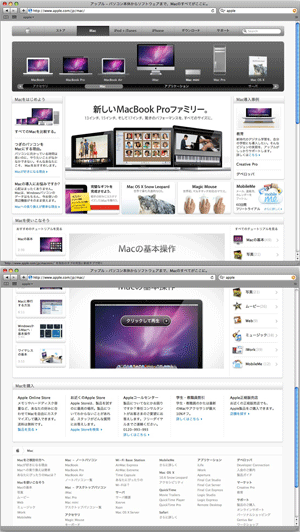
また、「Shift」キー+「スペース」キーを押す事で、
現在見えていない前の表示領域へ上に大きく逆スクロールします。
Officeを30日間無料で試用
Windowsパソコンには、標準でインストールされている場合が多い
MicrosoftのOffice(Word/Excel/PowerPoint)ですが、
Macの場合は、必要であれば購入しなければいけません。
最新のバージョンは、以前よりもお求めやすい価格になりましたが、
それでも1〜3万円するソフトになりますので、
Windows版との互換性や使い勝手を実際に試してから購入したい…
と思っている方は多いはずです。
そんな方にオススメです。
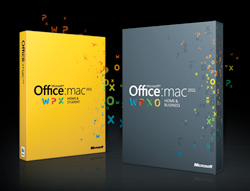
Mac向けOfficeの最新版『Microsoft Office for Mac 2011』を
30日試せる「評価版」がダウンロードできます。
その入手方法は、 続きを読む Officeを30日間無料で試用
スクリーンショットを撮る
先日のBlogで、デスクトップを動画で保存する方法の中で、
スクリーンショットの機能を簡単にご説明しましたが、
今回は、もう少し詳しくご紹介したいと思います。
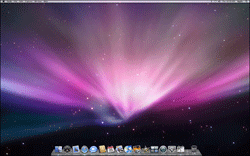
「スクリーンショット」とは、
パソコンのモニター領域の情報を画像として保存できる機能のことです。
簡単に言うと、デジカメで画面を撮ったかのように、
デスクトップの画面を、画像ファイルとして保存することができます。
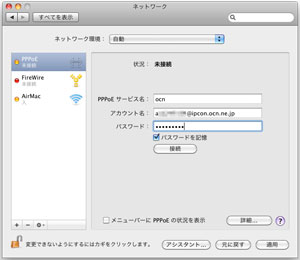
例えば、上記のような設定情報など、印刷できない箇所を瞬時に保存できます。
もちろん保存したスクリーンショットをプリントアウトする事もできますので、
わざわざメモを取る手間が省けます。
「スクリーンショット」を撮る方法
続きを読む スクリーンショットを撮る
確実にゴミ箱を空にする
Mac OS X v10.3 から「確実にゴミ箱を空にする」という機能が追加されています。
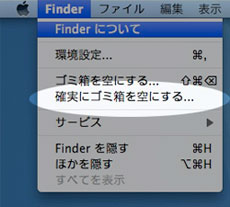
『ゴミ箱を空にする』と『確実にゴミ箱を空にする』とでは、なにが違うのでしょうか?
続きを読む 確実にゴミ箱を空にする
Macのシリアル番号を確認する
Appleの電話サポートを受ける時には、必ずMac本体のシリアル番号を聞かれます。
さて、そのシリアル番号はどこに記されているのでしょうか?
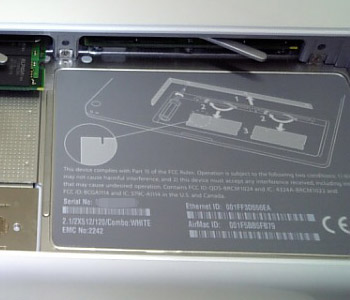
本体が入っていた箱、を見るのが一番早いのですが、
押入れなどにしまい込んであったり、捨ててしまいない…など、
すぐには見つからないこともあるかと思います。
そんな場合でもご安心下さい。
必ず本体のどこかにシリアル番号が記載されています。
デスクトップであれば、本体の側面や裏側(底面)、
ノートであれば、キーボードの下であったり、バッテリーを外した内側など、
比較的簡単に見つけられると思います。(分解が必要なほど難しい所ではありません)
もっと簡単にMac本体のシリアル番号を調べる方法はないのでしょうか?
実は、Mac OS Xが起動するマシンであれば簡単にシリアル番号を確認できます。
その確認方法は>> 続きを読む Macのシリアル番号を確認する
効率良く写真を管理

iPhotoは、何も設定しないで写真を取り込むと、すべて一つのライブラリに保存されます。
例えば、仕事の写真とプライベートの写真を別々に管理出来たら便利だと思いませんか?
今回はちょっとした小技として、
ライブラリを複数作成し、使い分ける方法をご紹介します。
※ライブラリを複数作成する方法 続きを読む 効率良く写真を管理
空き領域、十分ですか?
今、このブログを見ている環境がMacだという方は、
ちょっとハードディスクの空き領域をチェックしてみてください。
ハードディスクのアイコンを右クリック( control +クリック)し、
「情報を見る」を選ぶと表示されます。
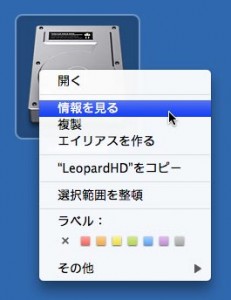
「一般情報」に、ハードディスクの容量や使用状況が書かれています。
この例ですと、ハードディスクの最大容量は232.44GB、空き領域が31.3GBで、
使用領域が201.14GBであることが分かります。

この場合、使用領域がハードディスクの8割以上を占めていますので、
データがこれ以上増える前に、何か対策を考えた方が良さそうです。
続きを読む 空き領域、十分ですか?